O iPhone é repleto de funcionalidades que a maioria dos usuários nunca descobre. Mesmo quem usa o aparelho há anos se surpreende com recursos escondidos que podem transformar a produtividade, segurança e experiência do dia a dia. Reunimos 25 funções que todo dono de iPhone precisa conhecer.
De acordo com a Apple, menos de 20% dos usuários de iPhone utilizam mais da metade dos recursos disponíveis no iOS. Este guia vai mudar isso para você.
Produtividade e Atalhos
1. Bater na Traseira do iPhone (Back Tap)
Você pode configurar ações ao bater duas ou três vezes na traseira do iPhone. Vá em Ajustes > Acessibilidade > Toque > Tocar na Parte de Trás. Configure para tirar screenshot, abrir a câmera, ativar a lanterna ou executar qualquer Atalho personalizado.
2. Arrastar Texto Entre Apps
No iOS 18, você pode selecionar um texto em um app, manter pressionado e, com outro dedo, trocar de app — arrastando o texto diretamente para onde deseja. Funciona entre Safari, Notas, Mail e praticamente qualquer app.
3. Scanner de Documentos Nativo
O app Notas tem um scanner de documentos profissional embutido. Abra uma nota, toque no ícone de câmera e selecione "Escanear Documentos". O iPhone detecta automaticamente as bordas, corrige perspectiva e salva em PDF — sem precisar de apps de terceiros.
4. Texto ao Vivo (Live Text)
Aponte a câmera para qualquer texto — placa, cardápio, documento — e o iPhone reconhece automaticamente. Você pode copiar, traduzir, pesquisar ou até ligar para um número de telefone reconhecido na imagem. Funciona também em fotos já salvas na biblioteca.
5. Teclado como Trackpad
Pressione e segure a barra de espaço no teclado do iPhone. O teclado se transforma em um trackpad, permitindo posicionar o cursor com precisão em qualquer texto. Essencial para edição de textos longos.
Câmera e Fotos
6. Modo Retrato Após a Foto
Com o iPhone 16, você pode tirar uma foto normal e ativar o efeito Retrato depois, no app Fotos. O iPhone captura dados de profundidade automaticamente quando detecta pessoas ou pets. Também é possível mudar o ponto de foco após a captura.
7. Nível na Câmera
O iOS exibe um nível amarelo no visor da câmera para ajudar a alinhar suas fotos horizontalmente. Quando a linha fica amarela e trava no centro, sua foto está perfeitamente nivelada. Ative em Ajustes > Câmera > Nível.
8. Fotos com Timer por Voz
Diga "Hey Siri, tire uma foto" e o iPhone abre a câmera e captura automaticamente. Útil para selfies de grupo quando o aparelho está apoiado ou no tripé.
9. Recuperar Fotos Apagadas
Fotos deletadas vão para o álbum "Apagados Recentemente" e ficam lá por 30 dias antes de serem permanentemente removidas. Para recuperar, vá em Fotos > Álbuns > Apagados Recentemente.
10. Busca Visual em Fotos
O recurso Busca Visual identifica automaticamente objetos, plantas, animais, monumentos e até obras de arte nas suas fotos. Basta abrir uma foto e tocar no ícone de informação — se houver um ícone de estrela, o iPhone reconheceu algo.
Segurança e Privacidade
11. Esconder Apps e Fotos
No iOS 18, você pode esconder apps da tela inicial enviando-os para uma pasta oculta protegida por Face ID. Pressione e segure o app > Requerer Face ID > Ocultar e Requerer Face ID. Eles ficam na Biblioteca de Apps em uma pasta "Ocultos".
12. Verificação de Segurança
Em Ajustes > Privacidade e Segurança > Verificação de Segurança, você pode revisar e revogar rapidamente todas as permissões de acesso compartilhadas com pessoas e apps. Inclui um recurso de "Redefinição de Emergência" que revoga tudo de uma vez. Para mais dicas de segurança, veja nosso guia de como proteger seu iPhone.
13. Senhas e Passkeys
O app Senhas, introduzido no iOS 18, centraliza todas as suas senhas, passkeys, códigos de verificação e senhas de Wi-Fi. Sincroniza via iCloud e alerta sobre senhas comprometidas ou fracas.
14. Modo de Isolamento (Lockdown Mode)
Para usuários que enfrentam ameaças digitais sofisticadas, o Modo de Isolamento restringe severamente funcionalidades do iPhone para máxima proteção. Bloqueia anexos em Mensagens, desativa previews de links e limita conexões.
Personalização
15. Tela de Bloqueio Personalizada
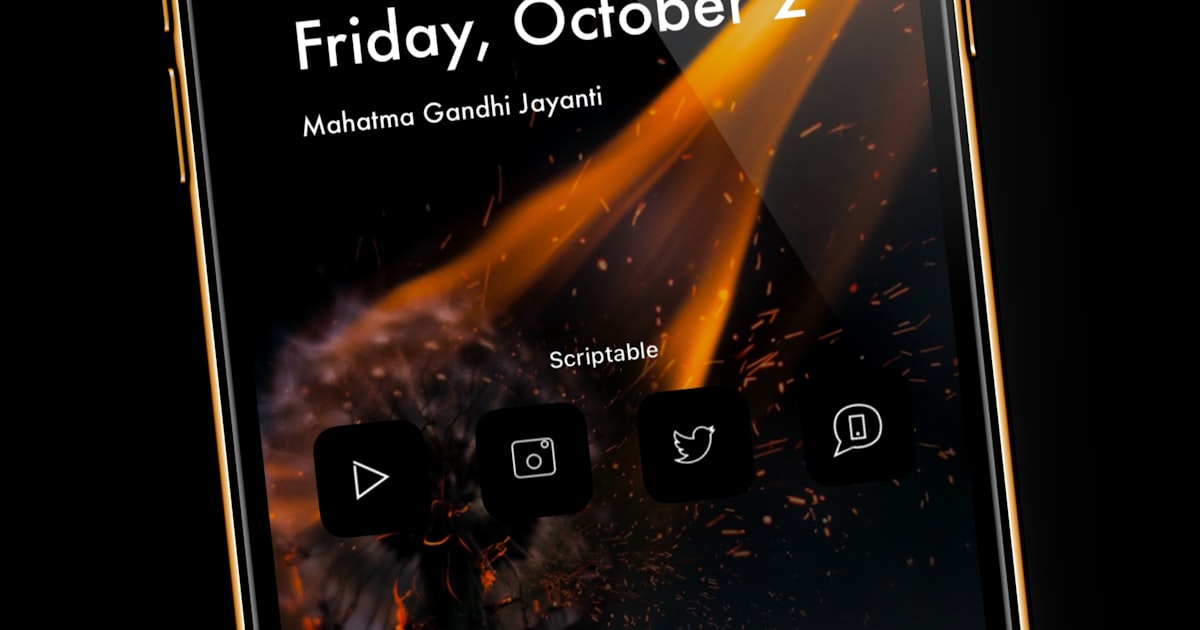
O iOS 18 permite criar múltiplas telas de bloqueio com diferentes widgets, fontes e filtros de foto. Pressione e segure na tela de bloqueio para alternar entre elas ou criar novas. Você pode vincular cada tela a um Foco diferente.
16. Ícones em Modo Escuro e Tintados
Novidade do iOS 18: todos os ícones de apps podem mudar automaticamente para modo escuro ou receber uma tonalidade personalizada. Toque e segure na tela inicial > Editar Tela Inicial > botão Personalizar no canto inferior.
17. Centro de Controle Customizável
O Centro de Controle agora é completamente customizável. Adicione, remova e reorganize controles como quiser. Inclui controles de apps de terceiros e até múltiplas páginas.
18. Siri por Texto
Você pode digitar para a Siri em vez de falar. Ative em Ajustes > Acessibilidade > Siri > Digitar para Siri. Útil em ambientes silenciosos como bibliotecas ou reuniões.
Saúde e Bem-estar
19. Tempo de Uso Detalhado
Em Ajustes > Tempo de Uso, você vê exatamente quanto tempo gasta em cada app por dia e semana. Configure limites por app ou categoria e agende períodos de inatividade.
20. Proteção Auditiva
O iPhone monitora o volume dos seus fones de ouvido e alerta quando está em níveis potencialmente prejudiciais. Em Ajustes > Sons e Sensações Táteis > Segurança de Fones, defina um limite máximo de decibéis.
Recursos Avançados do iOS 18
21. Apple Intelligence — Resumos e Escrita
O Apple Intelligence pode resumir notificações, e-mails e páginas web. Selecione qualquer texto e toque em "Ferramentas de Escrita" para reescrever, revisar ou resumir. Funciona em praticamente qualquer app.
22. Genmoji
Crie emojis personalizados descrevendo o que deseja. O Apple Intelligence gera emojis únicos que podem ser usados como stickers, em Mensagens ou em qualquer campo de texto.
23. Gravação e Transcrição de Ligações
O iPhone agora pode gravar ligações telefônicas nativamente. A transcrição automática converte a conversa em texto pesquisável. O outro participante é notificado que a ligação está sendo gravada.
24. Espelhar iPhone no Mac
Com o macOS e iOS mais recentes, você pode espelhar e controlar seu iPhone diretamente do Mac. Acesse notificações do iPhone, use apps e até arraste arquivos entre os dispositivos.
25. Modo de Jogo
O iOS 18 inclui um Modo de Jogo que minimiza atividades em segundo plano, prioriza o processador para o jogo e reduz a latência de controles Bluetooth e AirPods. Ativa automaticamente ao abrir jogos.
Como Descobrir Mais Funções
O app "Dicas" que já vem instalado no iPhone é atualizado regularmente pela Apple com novos tutoriais e sugestões. Também recomendamos explorar Ajustes > Acessibilidade, onde muitos recursos úteis estão "escondidos" — não apenas para quem tem necessidades especiais.
Se você está aproveitando essas dicas e quer saber mais sobre o ecossistema Apple, confira nosso review do Apple Watch Series 10 e o guia de como usar e gerenciar o iCloud.
Perguntas Frequentes
Essas funções estão disponíveis em todos os iPhones?
A maioria funciona em iPhones com iOS 18 ou superior (iPhone XS em diante). Recursos como Apple Intelligence exigem iPhone 15 Pro ou posterior. Funções de câmera avançadas dependem do modelo específico.
O Back Tap funciona com capinha?
Sim, o Back Tap funciona mesmo com capinhas na maioria dos casos. Capas muito grossas ou rígidas podem reduzir a sensibilidade. Teste com sua capinha para encontrar a força ideal.
O Apple Intelligence consome muita bateria?
O impacto na bateria é mínimo para a maioria dos recursos. O processamento on-device é otimizado para eficiência. Recursos mais pesados como geração de imagens podem consumir um pouco mais, mas nada significativo no uso normal.
Como ativar o Texto ao Vivo?
Vá em Ajustes > Geral > Idioma e Região e certifique-se de que o Texto ao Vivo está ativado. Depois, basta apontar a câmera para qualquer texto — o reconhecimento é automático.